

Para exportar leads de Google Maps a un CRM sin contactos basura, el paso clave no es técnico, sino de criterio: filtrar antes de exportar. Si vuelca a su CRM todo lo que encuentra en Google Maps, lo llenará de negocios sin teléfono, sin web o con una sola reseña, y su equipo comercial perderá horas descartando a mano lo que debería haberse filtrado antes de entrar. La forma correcta es aplicar un score de calidad (teléfono, web, dirección, valoración y reseñas verificados), exportar solo los leads que lo superan en CSV y mapear esos campos a las propiedades de su CRM.
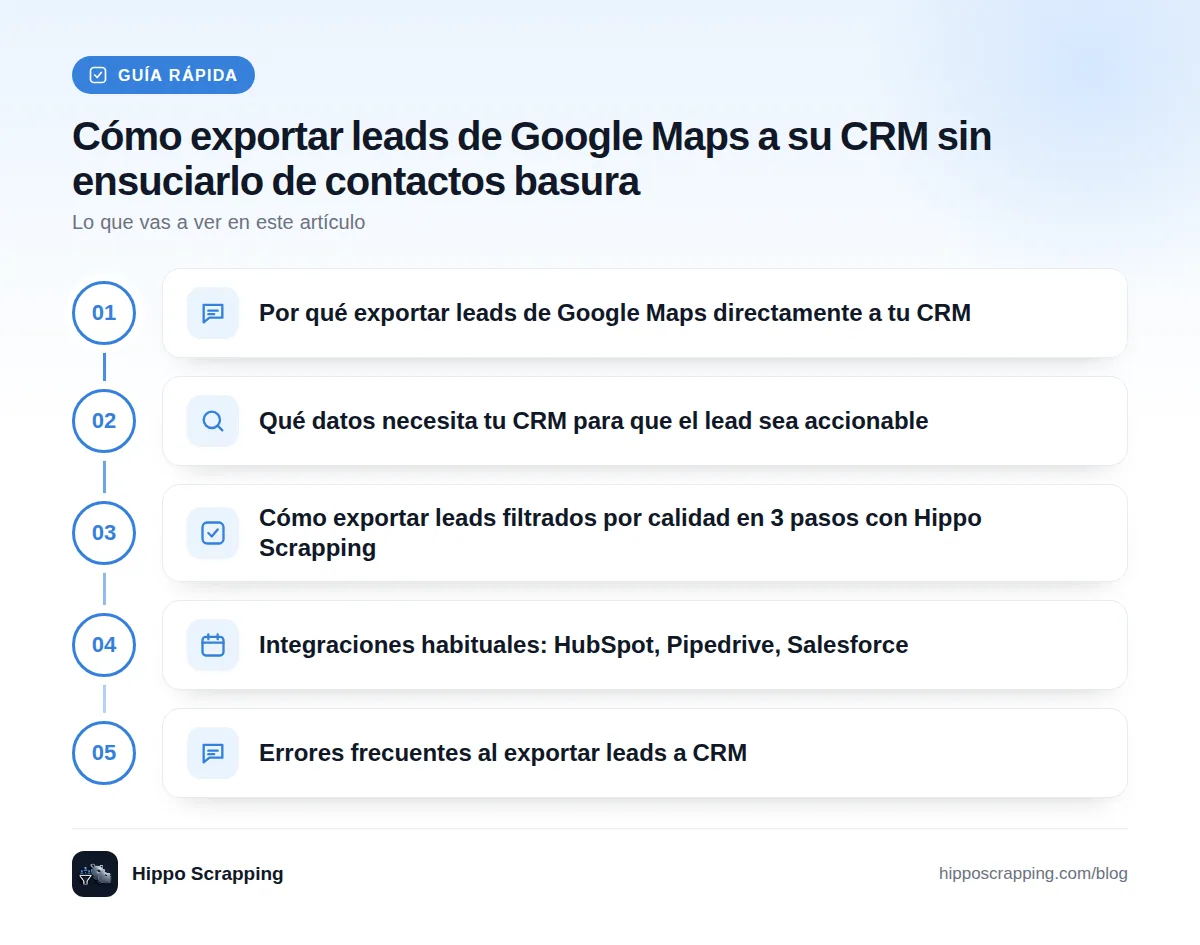
Por qué exportar leads de Google Maps directamente a tu CRM
Buscar negocios en Google Maps es rápido y gratuito. El problema aparece después, al pasar esos datos a un sistema donde su equipo pueda trabajarlos sin fricción ni retrabajo.
El problema de copiar y pegar a mano
Copiar nombre, teléfono y dirección negocio a negocio funciona para una lista de 20 contactos. A partir de 100 o 200, el proceso se vuelve insostenible: se pierden campos, se duplican registros y el SDR dedica más tiempo a tareas administrativas que a llamar o escribir correos. Es un cuello de botella operativo, no comercial, y suele ser la primera señal de que hace falta automatizar la captura.
El problema de exportar todo sin filtrar
El extremo opuesto —extraer todo el listado de una búsqueda y subirlo entero al CRM— tiene un coste distinto pero igual de real: contactos sin teléfono que nadie puede llamar, webs rotas o inexistentes, negocios con una sola reseña que probablemente ya no operan. El CRM se llena de ruido, las métricas de conversión por lead bajan y resulta difícil distinguir qué parte del pipeline es real y cuál es basura importada. La mayoría de tutoriales genéricos sobre extracción a CSV o Excel no abordan este filtrado previo; se centran en el "cómo" técnico de sacar los datos, no en qué datos merece la pena sacar antes de que lleguen a su equipo comercial.

Qué datos necesita tu CRM para que el lead sea accionable
Un lead es accionable cuando su equipo puede contactarlo sin tener que verificar nada antes. Eso depende de cinco campos concretos, no de la cantidad de filas que tenga el CSV.
Teléfono y web verificados
Un teléfono visible en la ficha de Google Maps no garantiza que esté activo, y una web puede llevar a un dominio caducado o a una página que ya no corresponde a ese negocio. Verificar que ambos responden antes de exportar evita que su SDR descubra el problema en mitad de una llamada o un envío de email, con el coste de tiempo y de imagen que eso supone.
Dirección y valoración
La dirección confirma que el negocio existe físicamente y ayuda a priorizar por zona si trabaja prospección territorial, por ejemplo por barrio o código postal. La valoración media es un indicador indirecto de actividad: un negocio con valoración y reseñas recientes es, en términos generales, un negocio que sigue operando y atendiendo clientes.
Puntuación de calidad
La combinación de estas señales en una puntuación de 0 a 100 permite ordenar y filtrar sin revisar ficha por ficha. En Hippo Scrapping este score se calcula a partir de cinco campos, cada uno con un peso explicable:
| Campo | Qué aporta | Por qué afecta al score |
|---|---|---|
| Teléfono | Vía de contacto directa | Sin teléfono verificado, el lead no es llamable |
| Web | Presencia digital del negocio | Una web activa indica negocio vivo y permite cualificar antes de contactar |
| Dirección | Ubicación física confirmada | Permite segmentar por zona y descartar fichas duplicadas o cerradas |
| Valoración | Percepción media de clientes | Valoraciones muy bajas o inexistentes suelen correlacionar con negocios inactivos |
| Número de reseñas | Volumen de interacción real | Pocas o ninguna reseña reduce la fiabilidad de la ficha |
Esta es la diferencia práctica frente a exportar un listado en bruto: usted decide el umbral de score a partir del cual un lead entra en su CRM, y descarta el resto antes de que ocupe una fila en su pipeline y confunda sus métricas de conversión.
Cómo exportar leads filtrados por calidad en 3 pasos con Hippo Scrapping
El flujo en Hippo Scrapping está pensado para que el filtrado ocurra antes de la exportación, no después, cuando ya es demasiado tarde y el lead ya está en el CRM.
1. Define nicho y ubicación
Indique el tipo de negocio (por ejemplo, "clínicas dentales" o "talleres mecánicos") y la zona geográfica donde quiere prospectar. El motor de scraping, basado en Playwright, rastrea Google Maps y las fichas de Google Business Profile (el nombre vigente de lo que antes se conocía como Google My Business) y recoge los negocios que coinciden con esa búsqueda.
2. Filtra por score de calidad
Cada negocio encontrado recibe su puntuación de 0 a 100 según los cinco campos descritos arriba. Establezca el umbral mínimo que considere útil para su equipo: por ejemplo, descartar todo lo que esté por debajo de 60 si su prioridad es tener teléfono y web verificados antes de contactar, o subir el umbral si busca solo negocios con reputación consolidada.
3. Exporta a CSV e impórtalo en tu CRM
Los leads que superan el umbral quedan disponibles en su panel y se exportan a CSV. Ese archivo incluye las columnas estándar (nombre, teléfono, web, dirección, valoración, número de reseñas y score) que la mayoría de CRM reconocen al mapear campos durante la importación, sin necesidad de reformatear nada a mano.

Integraciones habituales: HubSpot, Pipedrive, Salesforce
La exportación a CSV es, en la práctica, uno de los formatos más universales para cargar leads en un CRM: los tres sistemas más habituales en equipos comerciales, desde pyme hasta empresa grande, aceptan importación por archivo con mapeo manual de columnas, según su propia documentación oficial. Esto es una apreciación general, sin un dato objetivo que lo cuantifique de forma concluyente, pero suele observarse que Salesforce encaja mejor en organizaciones con procesos de venta más complejos o equipos grandes, mientras que HubSpot y Pipedrive son opciones frecuentes entre pymes que buscan algo más ágil de configurar.
- HubSpot: desde el importador de contactos o empresas (documentación oficial de importación de HubSpot), mapeando cada columna del CSV (teléfono, web, dirección, score) a su propiedad correspondiente.
- Pipedrive: mediante el asistente de importación de datos (guía oficial de importación de Pipedrive), que permite crear un campo personalizado para el score de calidad si no existe por defecto.
- Salesforce: con el Data Import Wizard o Data Loader para volúmenes mayores (documentación oficial del Data Import Wizard de Salesforce), también mapeando columna a columna.
Si ya tiene un flujo con Zapier o Make para automatizar esta carga, puede mantenerlo: lo que cambia con un CSV filtrado por score es que la automatización solo mueve leads que ya cumplen su criterio mínimo de calidad, en vez de sincronizar todo lo que entra sin criba previa.
Errores frecuentes al exportar leads a CRM
- Exportar sin fijar un umbral de score: volcar todos los resultados de una búsqueda sin filtrar, asumiendo que ya se limpiará después dentro del CRM, cuando ese trabajo es mucho más caro una vez el lead ya está en el pipeline.
- No verificar duplicados antes de importar: una misma ficha puede aparecer dos veces si se repite la búsqueda en zonas solapadas o con variaciones del mismo nicho.
- Perder el histórico de origen: no etiquetar en el CRM de qué búsqueda (nicho + ubicación) proviene cada lead, lo que dificulta medir después qué segmentos convierten mejor.
- Mapear mal los campos al importar: por ejemplo, cargar el score de calidad como texto libre en vez de como campo numérico filtrable, lo que impide luego priorizar por ese dato dentro del CRM.
Si quiere evitar este trabajo manual de filtrado y mapeo, puede revisar cómo funciona nuestro software de scraping de Google Maps o, si busca una visión más amplia de generación de leads B2B, consulte nuestra guía sobre el generador de leads B2B.
Preguntas frecuentes
Antes de pasar a precios, resolvemos aquí las dudas más habituales sobre exportación de leads de Google Maps.
Si su equipo ya prospecta de forma activa y quiere automatizar esta parte sin perder el control sobre qué entra en el CRM, puede ver los planes con exportación CSV y score de calidad en nuestra página de precios.
Exporte leads con score de calidad listos para su CRM
Filtre por teléfono, web, dirección, valoración y reseñas antes de exportar a CSV. Sin contactos basura en su pipeline.
Ver planes →Preguntas frecuentes
¿Cómo exporto leads de Google Maps a Excel o CSV?
Defina el nicho y la ubicación que quiere prospectar, deje que el sistema recoja las fichas de Google Maps y descargue el resultado en formato CSV, compatible con Excel y con la mayoría de CRM. En Hippo Scrapping, además, cada fila incluye el score de calidad de 0 a 100 para poder filtrar antes de exportar.
¿Se puede automatizar la exportación de leads a HubSpot o Pipedrive?
Sí. El CSV exportado con los campos estándar (teléfono, web, dirección, valoración, reseñas y score) se puede importar manualmente mapeando columnas, o automatizar la carga con herramientas como Zapier o Make si ya tiene ese flujo configurado en su CRM.
¿Qué datos debe tener un lead para ser útil en el CRM?
Como mínimo, teléfono y web verificados, dirección confirmada, valoración media y número de reseñas. Estos cinco campos son los que componen el score de calidad de 0 a 100 y determinan si un lead es realmente contactable o solo ocupa espacio en el pipeline.
Fuentes
Contenido informativo. No sustituye al asesoramiento profesional sobre tu caso concreto.
Sigue leyendo
 Prospección comercial por sector y ciudadMejor software de prospección comercial por sector y ciudad en 2026
El mejor software de prospección por sector y ciudad combina un buscador por nicho y ubicación con datos reales de Google Maps (teléfono, web, dirección, reseñas) y una puntuación de calidad explicable, en lugar de bases de datos genéricas y no locales.
11 oct 2026 · 7 min de lectura Comparativas y alternativas a otros scrapersAlternativas a Apify para generar leads B2B: 7 opciones comparadas en 2026
Apify es una plataforma genérica de scraping basada en Actors de terceros, sin scoring de calidad de leads. Si busca negocios locales cualificados sin configurar nada, alternativas especializadas como Hippo Scrapping, o generalistas como Octoparse, PhantomBuster u Outscraper, pueden encajar mejor según su caso.
10 oct 2026 · 6 min de lectura Scraping de Google Maps / Google My BusinessSoftware de scraping de Google Maps: cómo elegir la herramienta adecuada en 2026
Un software de scraping de Google Maps extrae de forma automática datos de negocios (teléfono, web, dirección, valoración, reseñas) desde los resultados de Google Maps o Google Business Profile (antes Google My Business). Si busca uno para generar leads de forma recurrente, lo que marca la diferencia no es solo extraer datos, sino filtrarlos por calidad antes de que lleguen a su equipo comercial.
10 oct 2026 · 6 min de lectura